Dashboard web sur votre serveur
L'agent FounderMode sert lui-même un dashboard web en lecture seule sur votre serveur Linux : niveau de menace, CPU/RAM/disque, attaques bloquées, vulnérabilités, technologies installées, services en écoute, résumé IA et calendrier d'export des rapports. Disponible avec les formules Pro et Business.
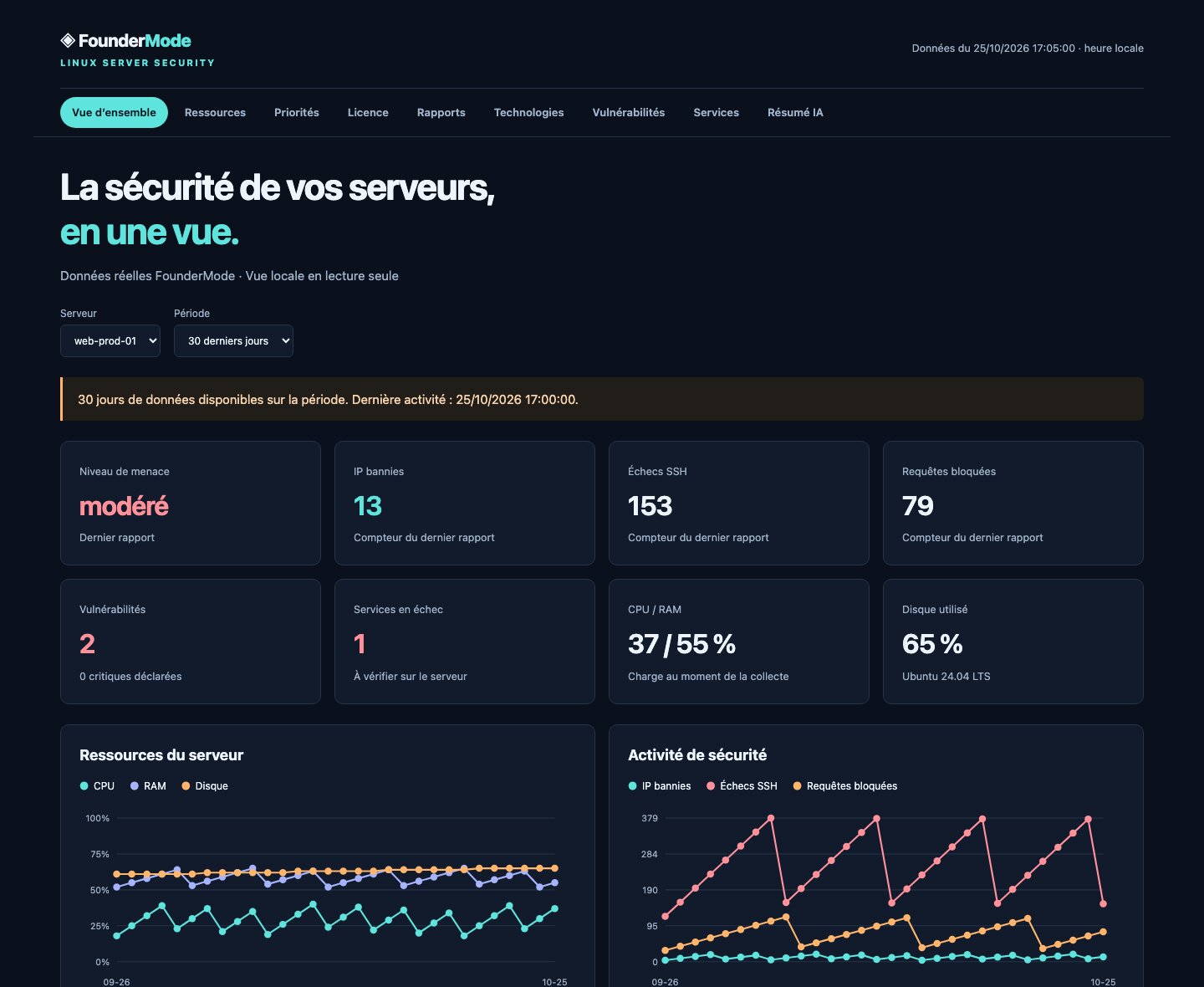
Capture réalisée sur des données de démonstration fictives.
Le header en haut de page mène directement à chaque section : Vue d'ensemble, Ressources, Priorités, Licence, Rapports, Technologies, Vulnérabilités, Services et Résumé IA. Il reste visible pendant le défilement et indique la section affichée.
1. Lancer le dashboard
Avec une licence Pro ou Business, le dashboard démarre automatiquement à la fin de l'installation : l'agent affiche son lien privé. Pour le lancer ou le relancer à tout moment :
sudo foundermode dashboardL'agent affiche un lien de la forme :
📊 Dashboard FounderMode (lecture seule, lien privé) :
   http://203.0.113.10:8787/kS3v…jeton-secret…
203.0.113.10 est l'IP publique de votre serveur, 8787 le port, et la fin du lien un jeton secret : sans lui, le dashboard répond « lien privé requis ». Ouvrez ce lien dans votre navigateur.
Le dashboard tourne comme service systemd (geniussecurity-dashboard.service) : il redémarre avec le serveur et ses données sont actualisées toutes les 5 minutes depuis vos rapports FounderMode.
2. Ouvrir le port 8787
Le dashboard écoute sur le port 8787 (modifiable avec --port). Pour y accéder depuis votre navigateur, ce port doit être ouvert sur le serveur et chez votre hébergeur.
Sur le serveur — l'agent détecte UFW et firewalld et affiche la commande à lancer :
# Ubuntu / Debian (UFW)
sudo ufw allow 8787/tcp
# Recommandé : n'autoriser que votre propre IP
sudo ufw allow from VOTRE_IP to any port 8787 proto tcp

# Rocky / Alma / RHEL / Fedora (firewalld)
sudo firewall-cmd --permanent --add-port=8787/tcp && sudo firewall-cmd --reload

# iptables seul (règle non persistante après redémarrage)
sudo iptables -I INPUT -p tcp --dport 8787 -j ACCEPT
Chez votre hébergeur — ajoutez une règle entrante TCP 8787 :
| Hébergeur | Où ouvrir le port |
|---|---|
| AWS EC2 / Lightsail | Security group → Inbound rules → Custom TCP 8787 (ou Lightsail → Networking) |
| Google Cloud | VPC network → Firewall → règle d'entrée TCP 8787 |
| Azure | Network security group → Inbound port rule 8787 |
| OVHcloud, Scaleway, Hetzner, DigitalOcean, Contabo | Pare-feu du panneau de contrôle (Firewall / Security group), s'il est activé |
VOTRE_IP est l'IP publique de votre ordinateur : lancez curl -4 ifconfig.me sur votre ordinateur.
3. Utiliser votre nom de domaine (facultatif)
- Chez votre registrar (GoDaddy, OVH, Gandi, Cloudflare…), créez un enregistrement A :
| Type | Nom | Valeur | |---|---|---| | A | dashboard | IP publique de votre serveur |
- Attendez la propagation DNS (quelques minutes à quelques heures), puis indiquez le domaine à l'agent :
sudo foundermode dashboard --domain dashboard.votre-domaine.comLe lien devient http://dashboard.votre-domaine.com:8787/…. Vous pouvez aussi le fixer dès l'installation :
curl -fsSL https://foundermode.fr/install.sh | sudo bash -s -- --key GS-XXXXX-XXXXX-XXXXX-XXXXX \
  --dashboard-domain dashboard.votre-domaine.com
HTTPS recommandé : le dashboard parle en HTTP. Pour l'exposer en HTTPS sur votre domaine, placez-le derrière un reverse proxy. Avec Caddy, qui obtient le certificat automatiquement :
sudo caddy reverse-proxy --from dashboard.votre-domaine.com --to 127.0.0.1:8787Le lien est alors https://dashboard.votre-domaine.com/<jeton>.
4. Commandes utiles
| Commande | Effet |
|---|---|
sudo foundermode dashboard | Lance (ou relance) le dashboard et affiche le lien |
sudo foundermode dashboard url | Réaffiche le lien privé |
sudo foundermode dashboard --port 8788 | Change le port d'écoute |
sudo foundermode dashboard --domain dashboard.example.com | Utilise votre nom de domaine dans le lien |
sudo foundermode dashboard --new-token | Génère un nouveau lien ; l'ancien cesse de fonctionner |
sudo foundermode dashboard stop | Arrête le dashboard |
Le lien ne s'ouvre pas ?
Vérifiez dans cet ordre, sur le serveur :
- Le service tourne :
sudo systemctl status geniussecurity-dashboarddoit indiqueractive (running). Sinon :sudo foundermode dashboard, puissudo journalctl -u geniussecurity-dashboard -n 50. - Il répond en local :
sudo foundermode dashboard urlaffiche le lien ; testez-le sur le serveur aveccurl -s -o /dev/null -w "%{http_code}\n" http://127.0.0.1:8787/VOTRE_JETON→200attendu.404signifie que le jeton est incomplet : copiez le lien en entier. - Le port n'est pas déjà pris :
sudo ss -ltnp | grep 8787. S'il est occupé par un autre programme :sudo foundermode dashboard --port 8788(et ouvrez ce port). - Le pare-feu du serveur et celui de l'hébergeur autorisent le port (section 2). Depuis votre ordinateur :
nc -vz IP_DU_SERVEUR 8787doit répondresucceeded/open. - La bonne IP : derrière un NAT ou un réseau privé, l'IP affichée peut ne pas être joignable depuis Internet ; utilisez l'IP publique indiquée par votre hébergeur.
- Votre domaine :
dig +short dashboard.votre-domaine.comdoit renvoyer l'IP du serveur ; sinon, attendez la propagation DNS ou corrigez l'enregistrement A. - « Dashboard indisponible » : le serveur n'a pas encore envoyé de rapport (
sudo foundermode report) ou la licence n'est pas Pro/Business (sudo foundermode license).
Sécurité
- Lecture seule : le dashboard n'exécute aucune action sur le serveur et n'affiche jamais votre clé de licence.
- Le lien contient un jeton secret de 32 caractères : ne le partagez qu'avec des personnes de confiance. S'il a fuité, lancez
sudo foundermode dashboard --new-token. - Les pages sont servies sans cache, sans référent et ne peuvent pas être intégrées dans un autre site.
Vous préférez ne rien exposer sur le serveur ? Générez le dashboard depuis votre ordinateur avec Claude Code (MCP).